Tiefe Einblicke in deine drahtlose Umgebung
Fokussierte Ansichten zur Fehlerbehebung von Wi‑Fi-Leistung, Abdeckung und Kanalnutzung.
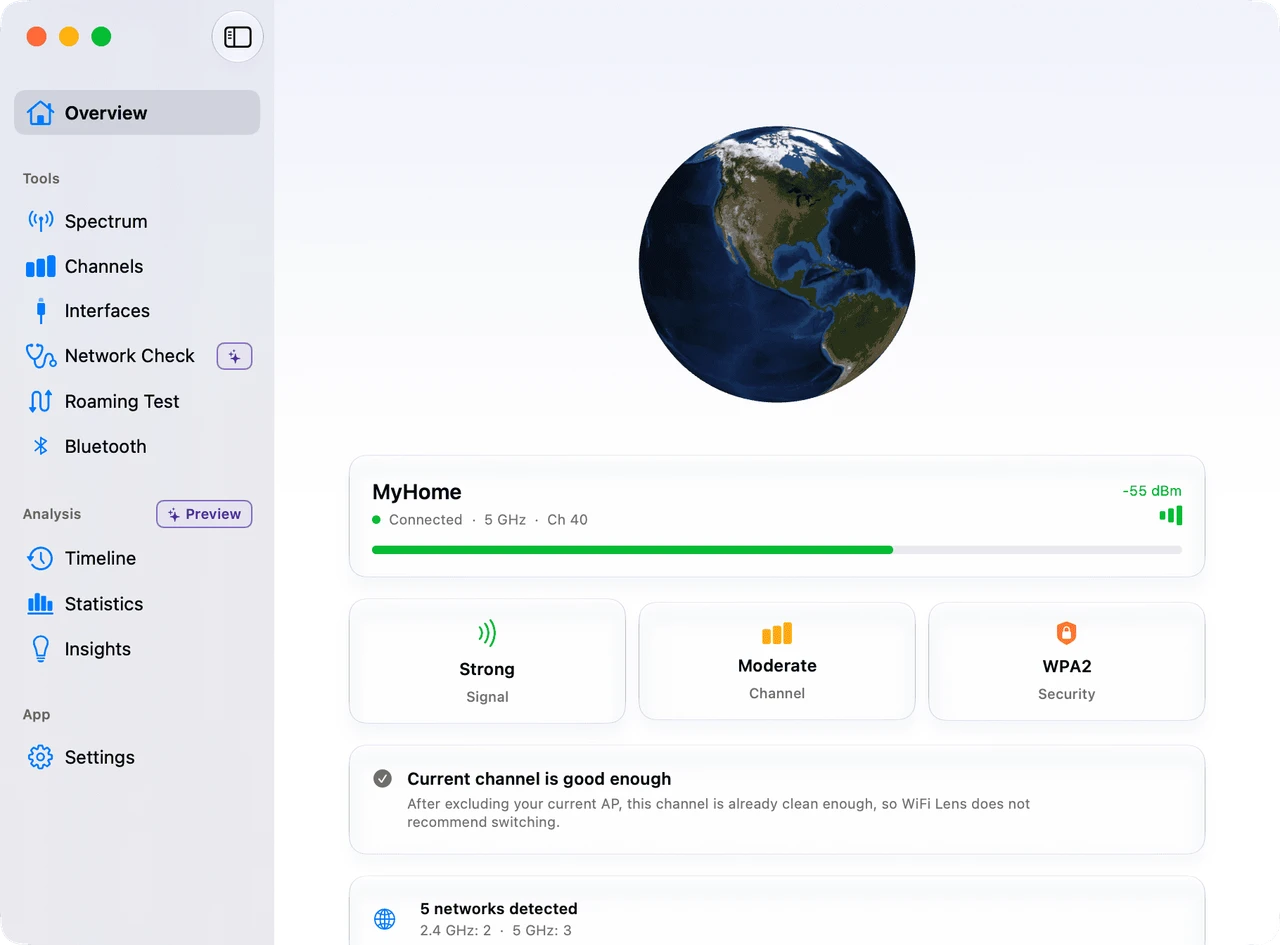
Diagnose-Dashboard
Prüfe zuerst die Gesundheit deiner aktuellen Verbindung. Die Übersicht hebt Signalstärke, Kanalqualität, Sicherheit und den nützlichsten nächsten Schritt hervor.
- Aktuelle Verbindungsgesundheit auf einen Blick
- Umsetzbare Kanal-Empfehlungen
- Siehe welches Band am stärksten belegt ist
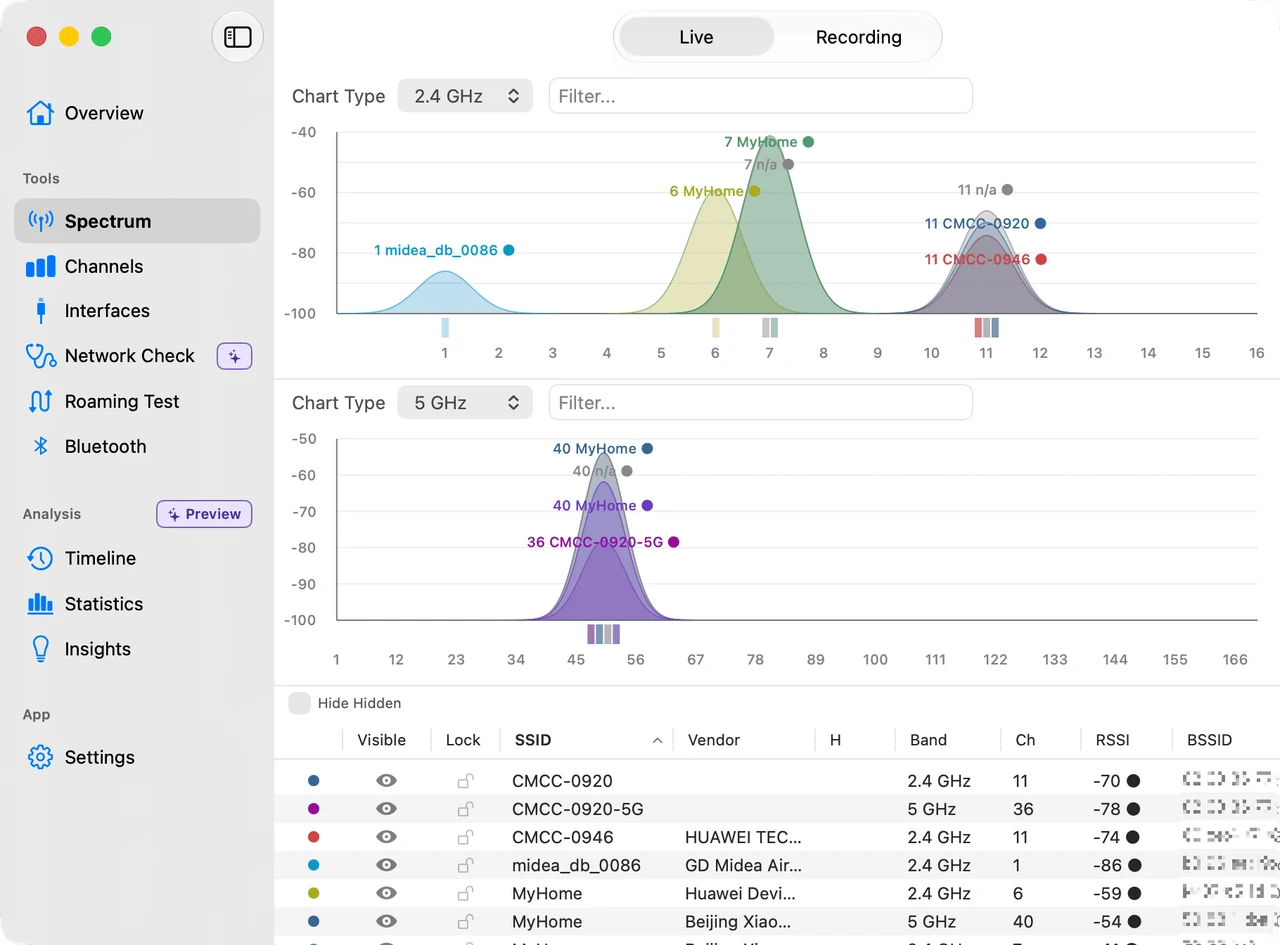
Spektrum-Scanner
Sieh die Live-Aktivität aller nahen Netzwerke über alle Wi‑Fi-Bänder. Finde schnell heraus, wo es am vollsten ist und welche Kanäle überlastet sind.
- Live Tri-Band Spektrum-Ansicht
- Überlastete Kanäle schnell erkennen
- Zoom, einfrieren und Details prüfen
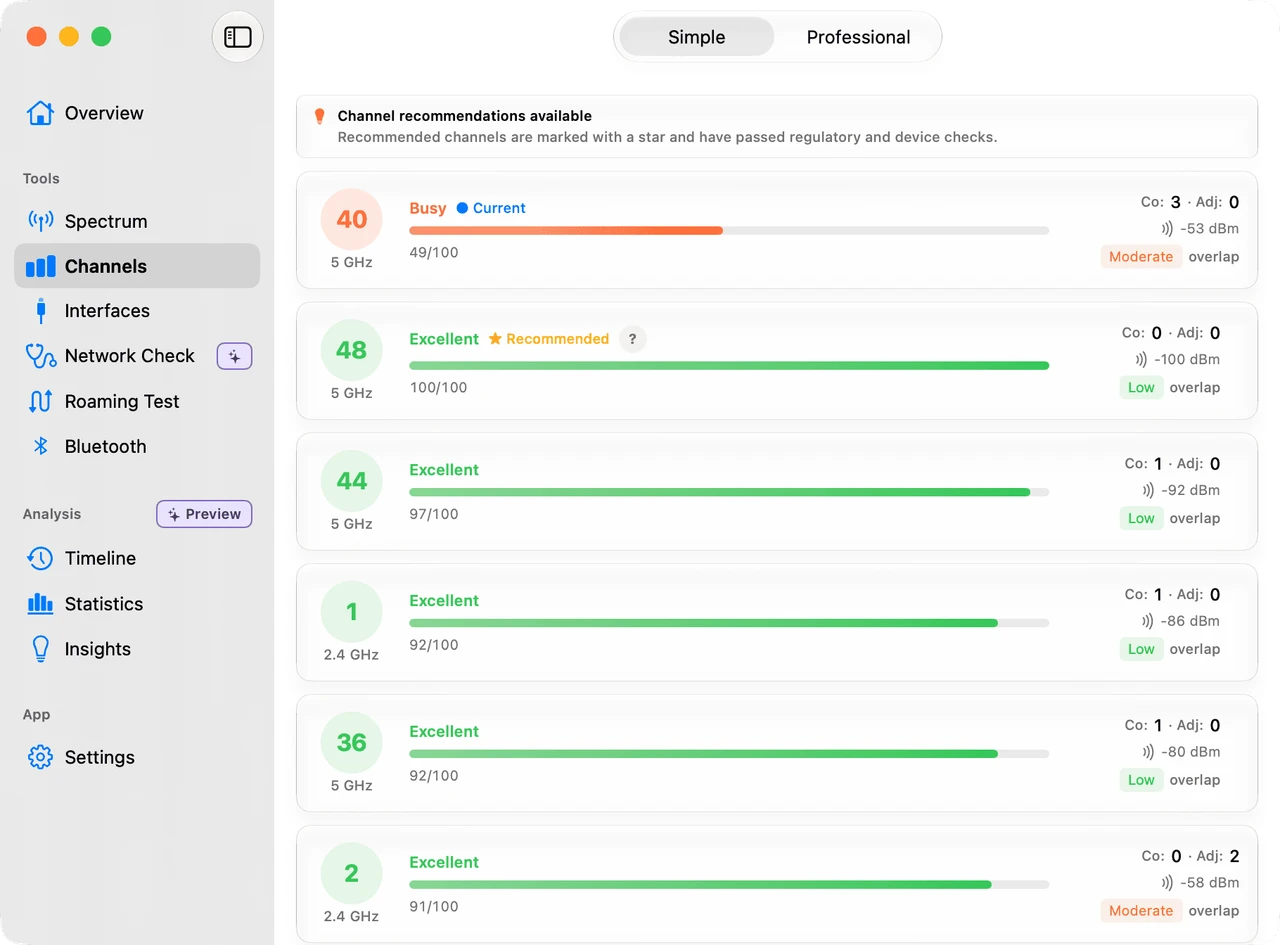
Kanal-Qualitäts-Analyse
Vergleiche Kanalbewertungen, bevor du deine Router-Einstellungen änderst. WiFi Lens gibt passendere Empfehlungen basierend auf deiner Region und Umgebung und prüft die Gerätekompatibilität.
- Pro-Kanal Qualitätsbewertungen
- Regionsbasierte Empfehlungen
- Vorschläge für sauberere Kanäle
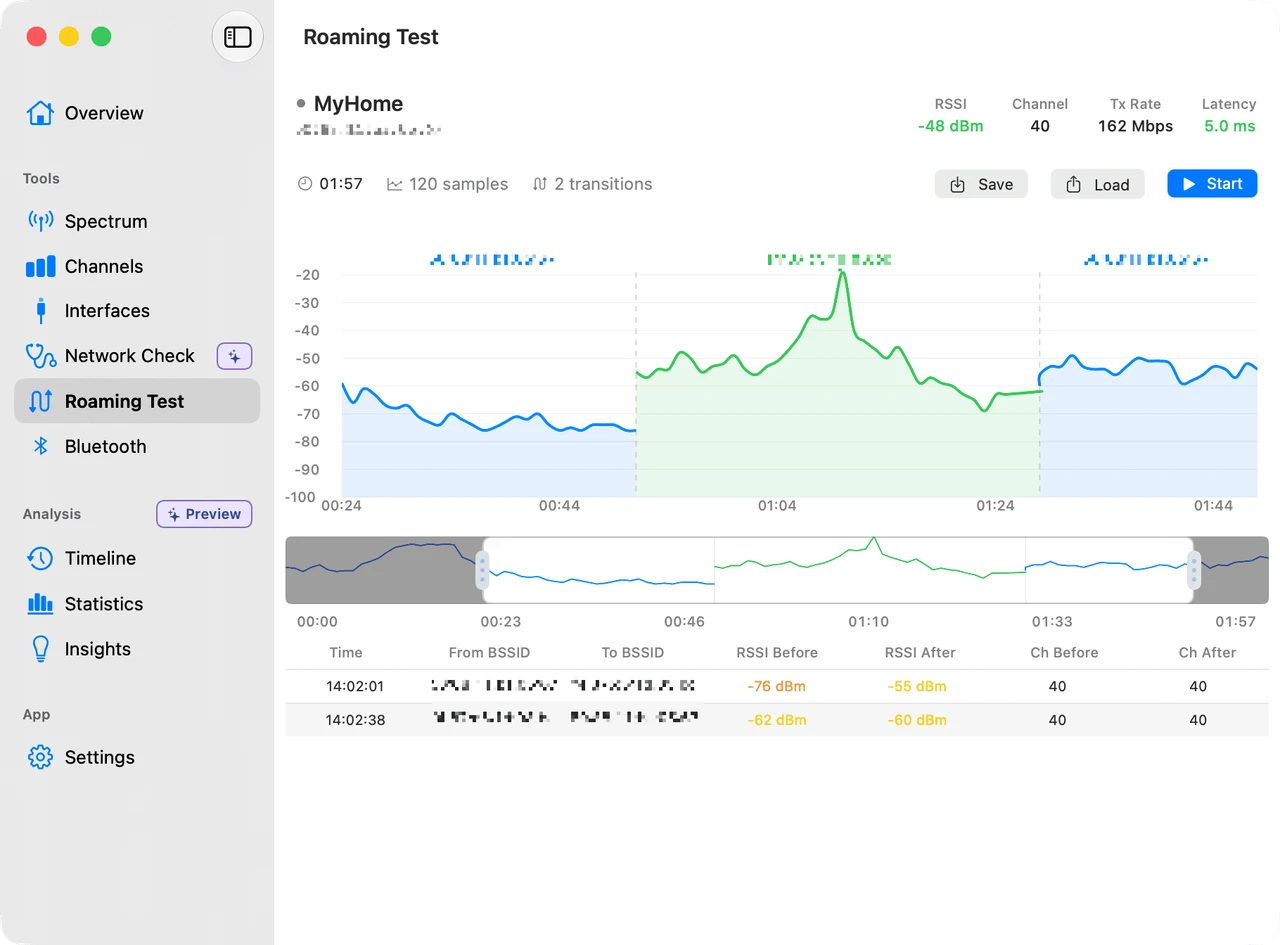
Roaming-Test
Geh mit deinem Laptop in der Wohnung umher und sieh, wie deine Geräte zwischen Zugangspunkten wechseln. Überprüfe Handoffs, Signalverlauf und gespeicherte Sitzungen, um die tatsächliche Wi‑Fi-Abdeckung zu verstehen.
- Erkenne, wann Geräte zu einem anderen AP wechseln
- Sieh Signaländerungen während der Bewegung
- Speichere und lade Roaming-Sitzungen erneut
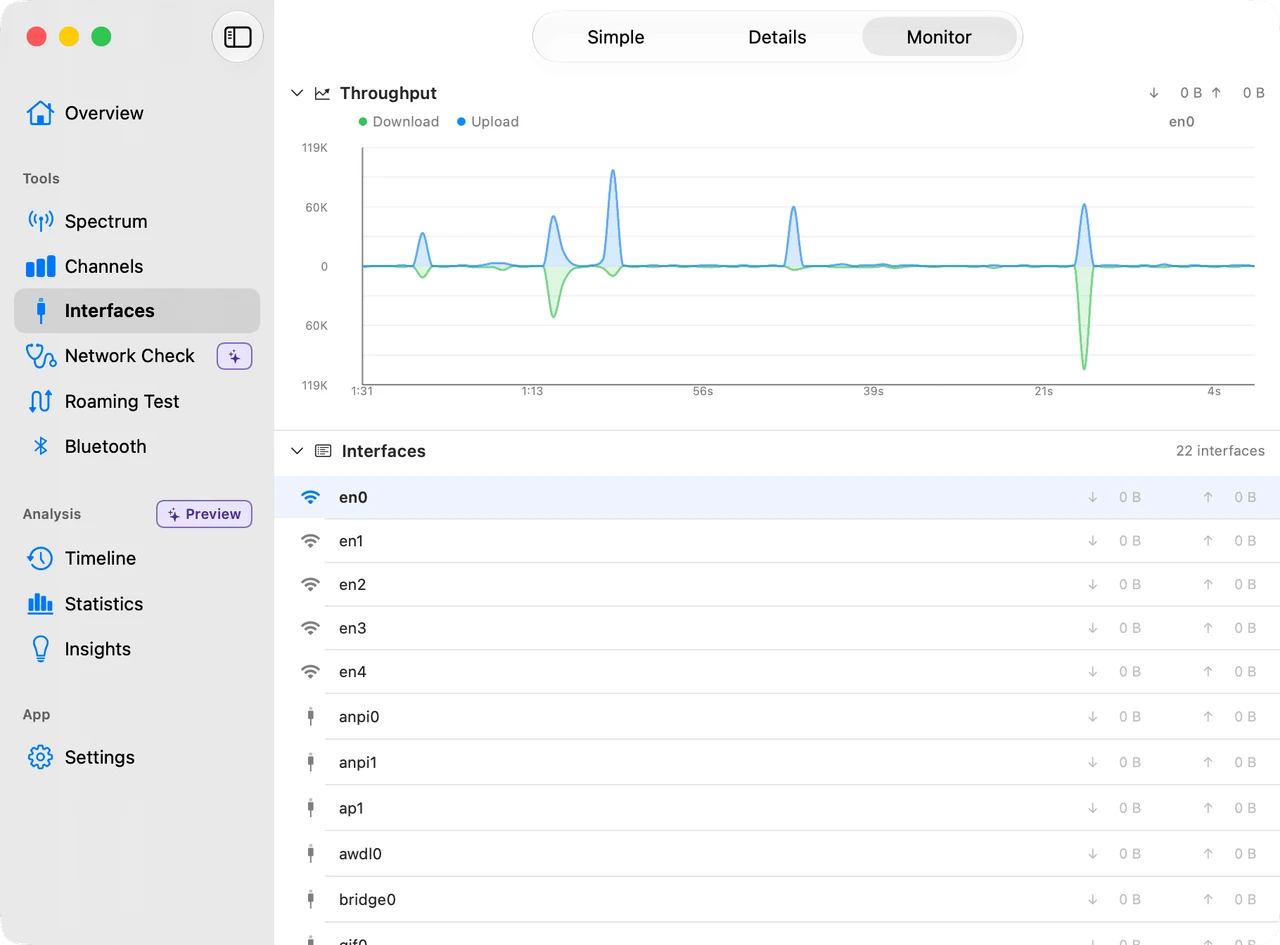
Netzwerk-Schnittstellen
Alle Netzwerkschnittstellen auf einer Seite – Wi‑Fi, Kabel, VPN und mehr. Sieh detaillierte Verbindungsinformationen und überwache die Live-Geschwindigkeit.
- Schnellstatus und Tiefendetails mit einem Klick
- Überwache Live-Geschwindigkeit
- Zeige Wi‑Fi, Ethernet, VPN und mehr
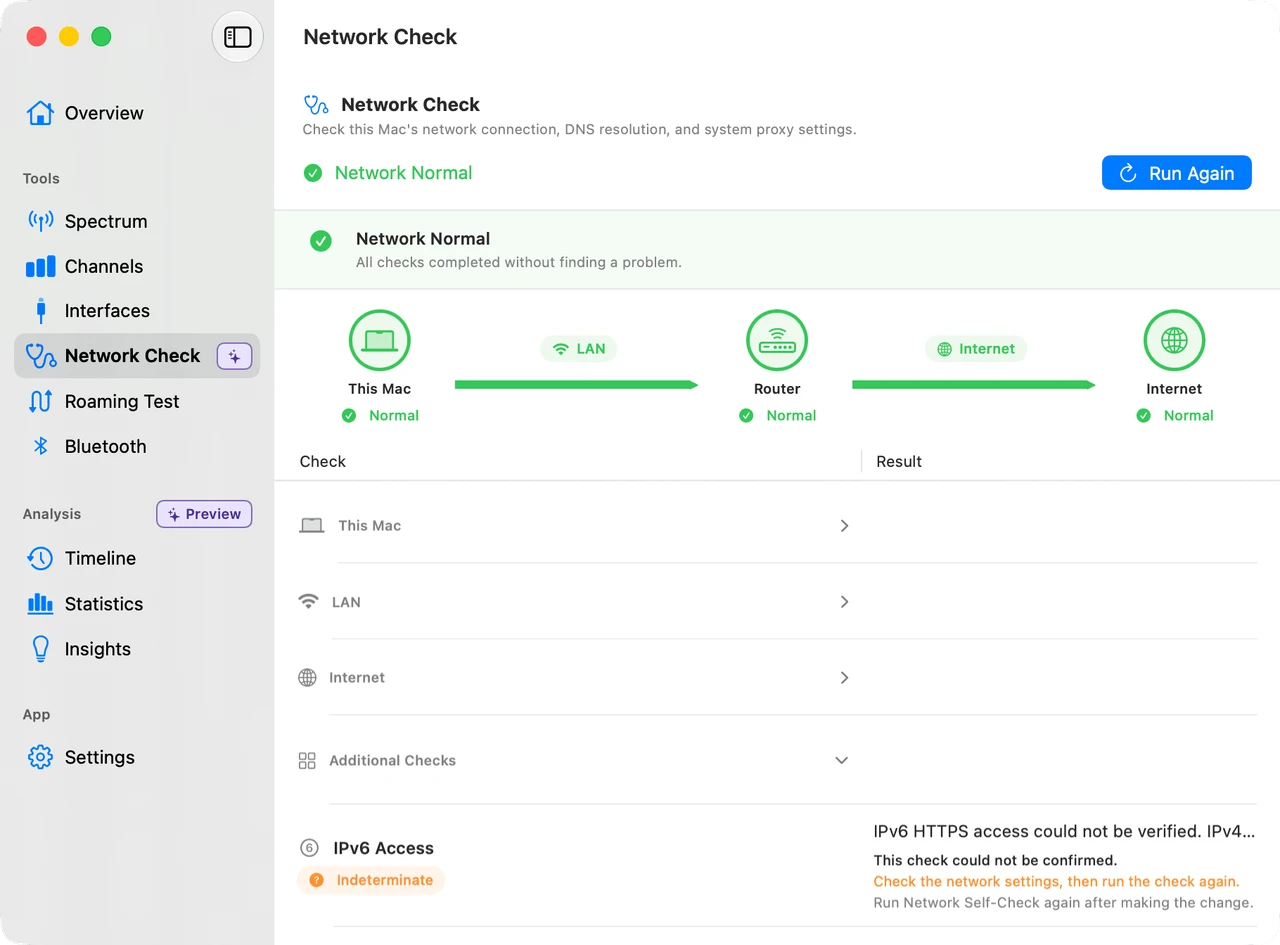
Netzwerk-Selbsttest
Führen Sie On-Demand-Diagnosen in drei Stufen durch — Dieser Mac, LAN und Internet — mit zuverlässigerer Auswahl der aktuellen Schnittstelle, Route und des Gateways. WiFi Lens 2.0 behandelt VPN/TUN, Proxy/PAC, DNS-Unsicherheit, HTTPS-Prüfungen und Routenänderungen vorsichtiger, damit ältere Ergebnisse keinen neuen Netzwerkstatus überschreiben.
- Aktuelle Schnittstelle, Route und Gateway prüfen
- VPN/TUN, Proxy/PAC, DNS-Unsicherheit, HTTPS und Routenänderungen berücksichtigen
- Klare Fehler, Unsicherheit und nicht getestete Prüfungen unterscheiden — lokal
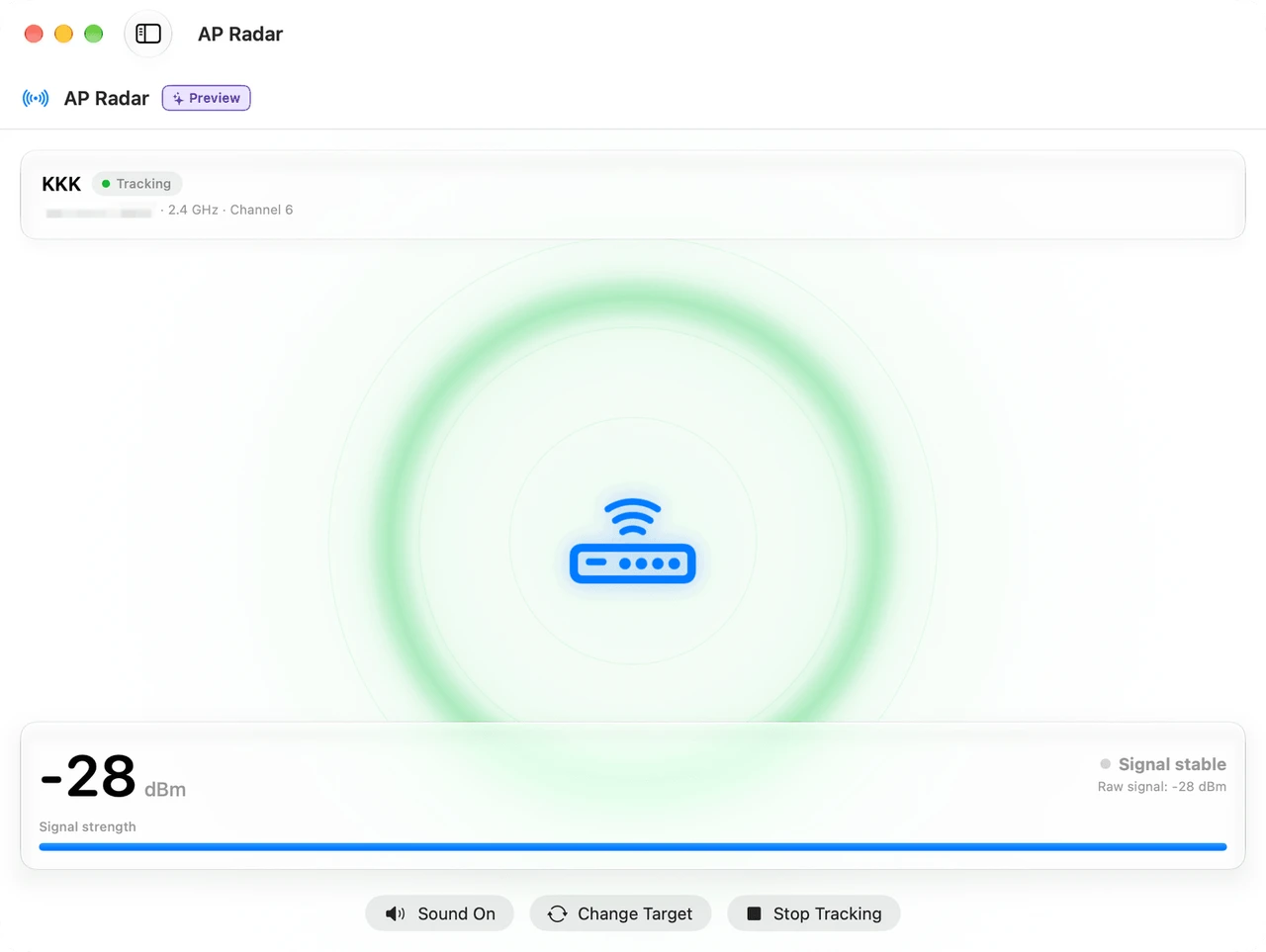
AP Radar
VorschauAP Radar (Vorschau) lässt Sie einen Access Point auswählen und seine Empfangssignalstärke während der Bewegung verfolgen. Sehen Sie, ob das Signal stärker, schwächer oder stabil bleibt, mit einem klaren Signalverlust-Status, wenn das Ziel verschwindet. Die Anzeige basiert auf RSSI und bestimmt weder genaue Richtung noch Entfernung.
- Einen Access Point während der Bewegung verfolgen
- Stärker-, schwächer-, stabil- oder Signalverlust-Status erkennen
- Optionales Puls-Audio folgt der Signalstärke
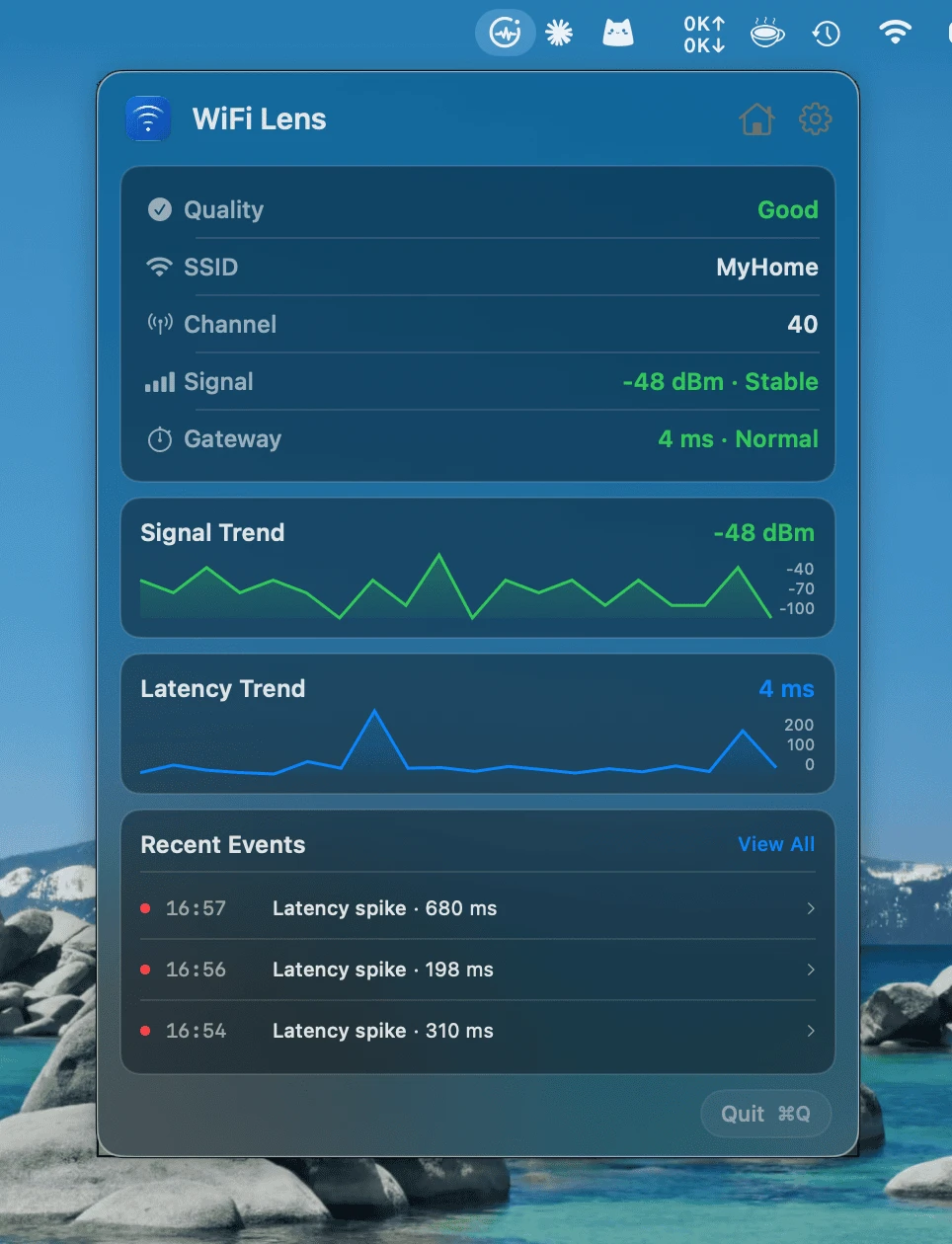
Status in der Menüleiste
ProBehalten Sie einen live Wi-Fi-Überblick in der Menüleiste — aktuelles Netzwerk, Signalstärke und Kanal auf einen Blick, mit direkten Verknüpfungen zu Timeline-Ereignissen.
- Live Wi-Fi-Status in der Menüleiste
- Aktuelles Netzwerk, Signal und Kanal auf einen Blick
- Schneller Zugriff auf Timeline-Ereignisse
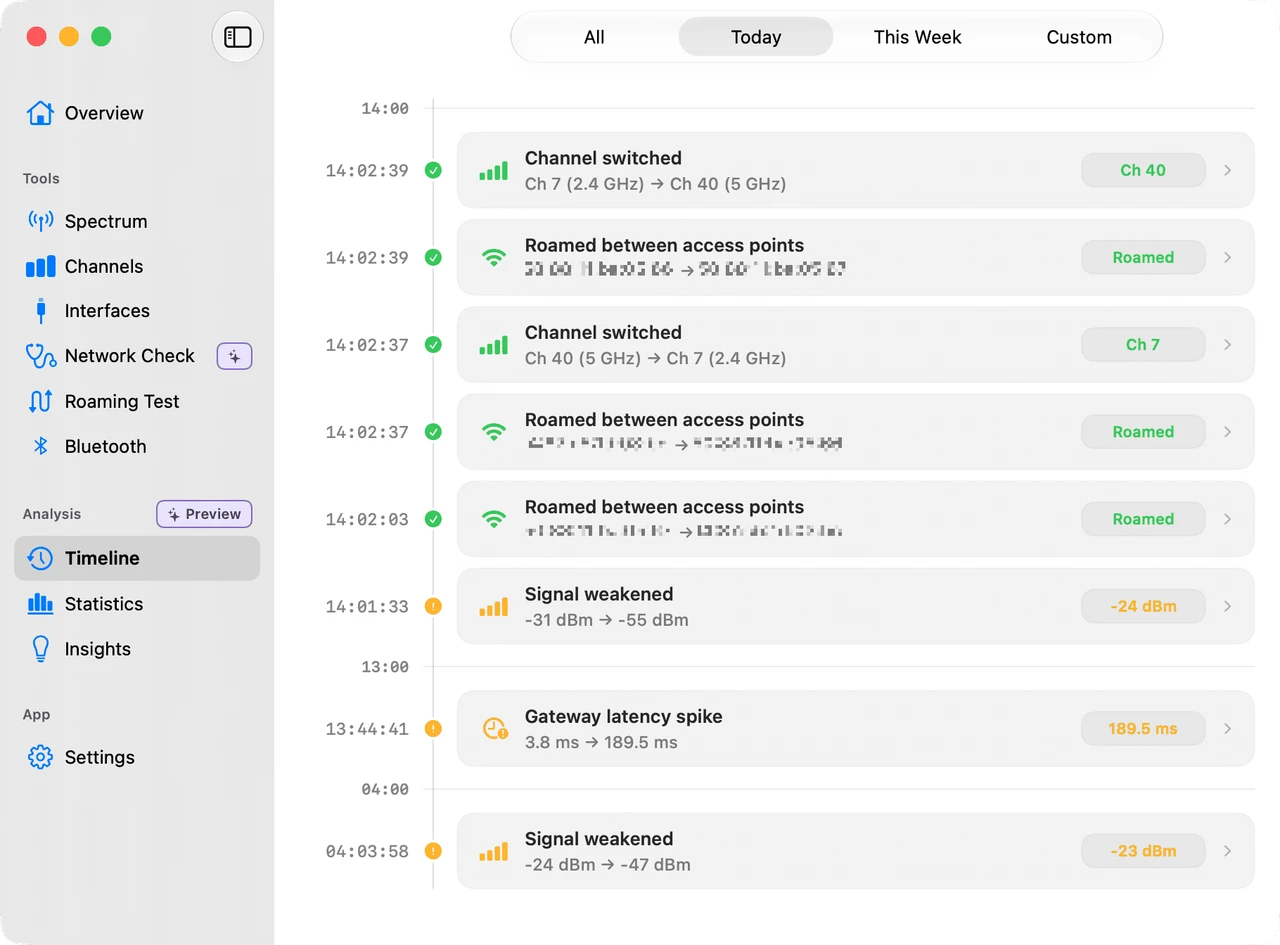
Timeline
ProVerfolge Wi-Fi-Ereignisse im Zeitverlauf — sieh Signaländerungen, Netzwerkwechsel und Verbindungshistorie auf einen Blick.
- Chronologische Wi-Fi-Ereignishistorie
- Signal- und Netzwerkänderungen verfolgen
- Nach Ereignistyp und Zeitraum filtern
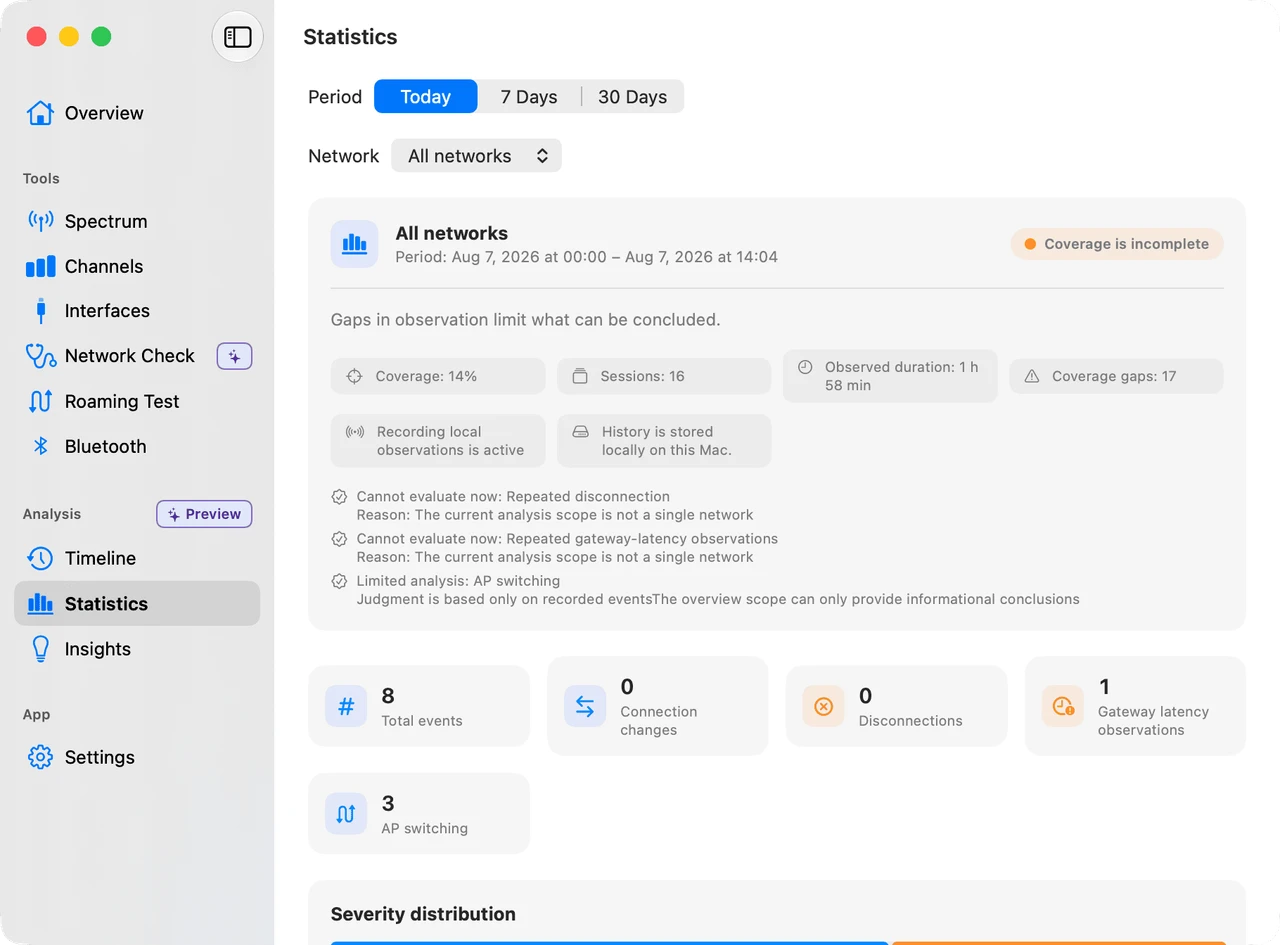
Statistiken
ProAnalysiere deinen lokalen Timeline-Verlauf — Ereignis-Gesamtzahlen, Schweregrad-Verteilung sowie Sitzungs- und Roaming-Übersichten, eingegrenzt auf einen beliebigen Zeitraum.
- Analysiere deinen lokalen Timeline-Verlauf
- Ereignis-Gesamtzahlen und Schweregrad-Verteilung
- Nach Zeitraum und Bereich filtern
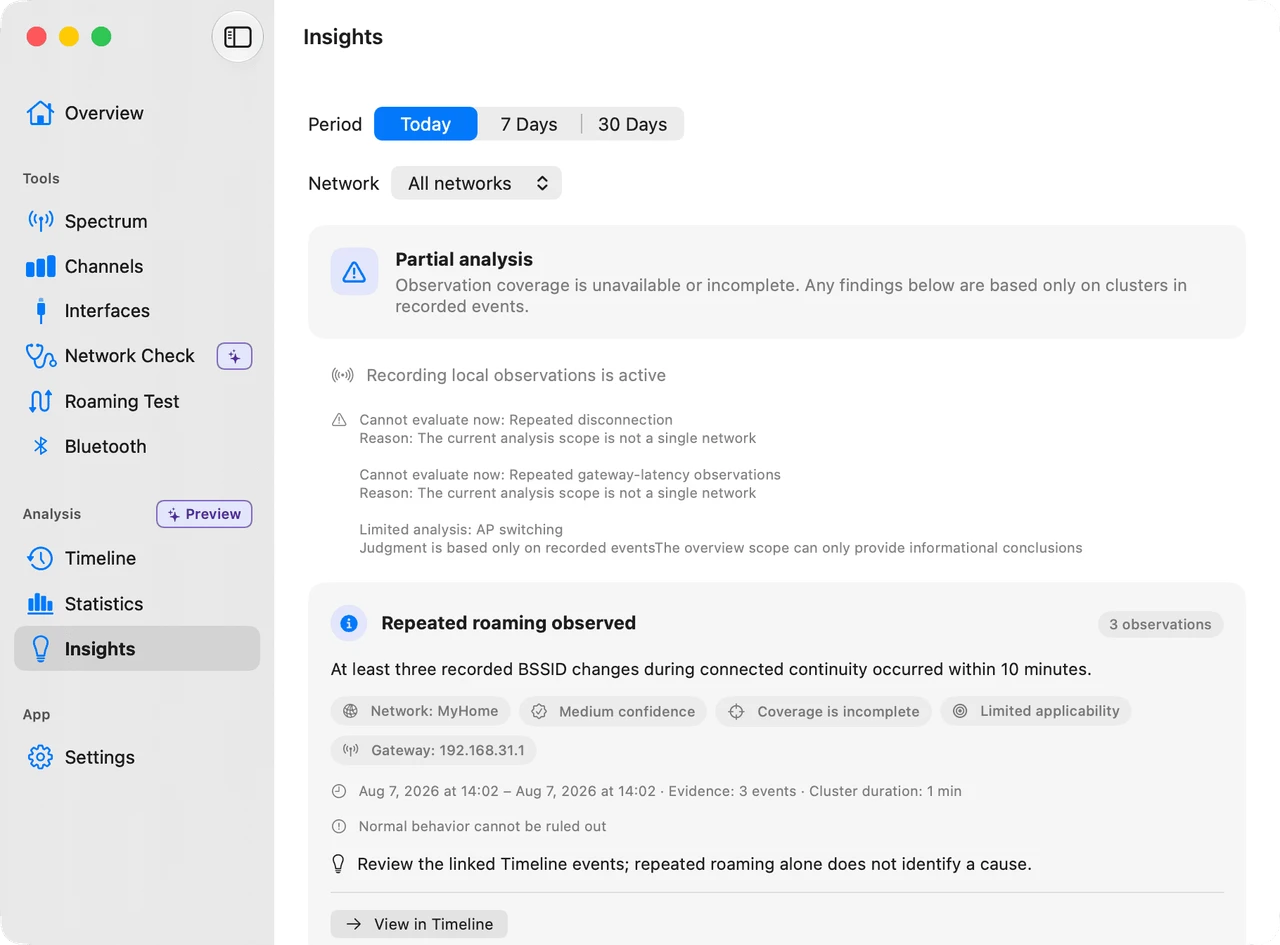
Erkenntnisse
ProErhalte erklärbare Befunde aus deinem Timeline-Verlauf — gruppiert nach Konnektivität, Leistung und Stabilität, mit Belegen, die auf Timeline-Ereignisse verlinken.
- Erklärbare Befunde aus dem Timeline-Verlauf
- Gruppiert nach Konnektivität, Leistung und Stabilität
- Belege verlinken auf Timeline-Ereignisse
Ein Datensatz, jede Ansicht
Jede Funktion liest vom selben Live-Scan, sodass das Bild konsistent bleibt, wenn du zwischen den Ansichten wechselst. Beginne auf der Übersicht, um deine aktuelle Verbindung auf einen Blick zu sehen, wechsle in den Spektrum-Scanner, wenn etwas langsam wirkt, prüfe den Kanal-Qualitäts-Analyzer, bevor du den Router anfasst, führe einen Roaming-Test durch, wenn die Abdeckung von Raum zu Raum lückenhaft wirkt, und lass den Netzwerk-Selbsttest die Stufen Dieser Mac, LAN und Internet durchgehen, wenn das Surfen nicht funktioniert. In Pro analysieren Statistiken und Erkenntnisse deinen aufgezeichneten Timeline-Verlauf — Ereignis-Gesamtzahlen, Schweregrad-Verteilung und erklärbare Befunde, die mit den Belegen verlinken. Die Netzwerk-Tabelle und die Schnittstellen-Ansichten sind da, wann immer du die vollen, ungefilterten Details willst.
Beginne auf der Seite, die zu deiner Frage passt
Starte mit WiFi Lens
Lade die neueste Version von GitHub Releases herunter, bereit zum Ausführen auf macOS 14 oder später.
Seite ansehen AI WorkflowsMit deinem Wi‑Fi chatten wie im Gespräch
WiFi Lens kann Live-Scandaten über MCP an kompatible KI-Desktops wie Codex Desktop und Claude Desktop exponieren, sodass du Fragen zu nahen Netzwerken und Kanalnutzung stellen kannst ohne Daten in die Cloud zu senden.
Seite ansehen VergleichWiFi Lens vs NetSpot vs inSSIDer
Vergleiche macOS Wi-Fi-Analysatoren für Scanning, Kanalanalyse, Verbindungsdiagnose, Privatsphäre und Automatisierung.
Seite ansehen