Une visibilité totale sur votre environnement sans fil
Des vues ciblées pour diagnostiquer les performances Wi‑Fi, la couverture et l’utilisation des canaux.
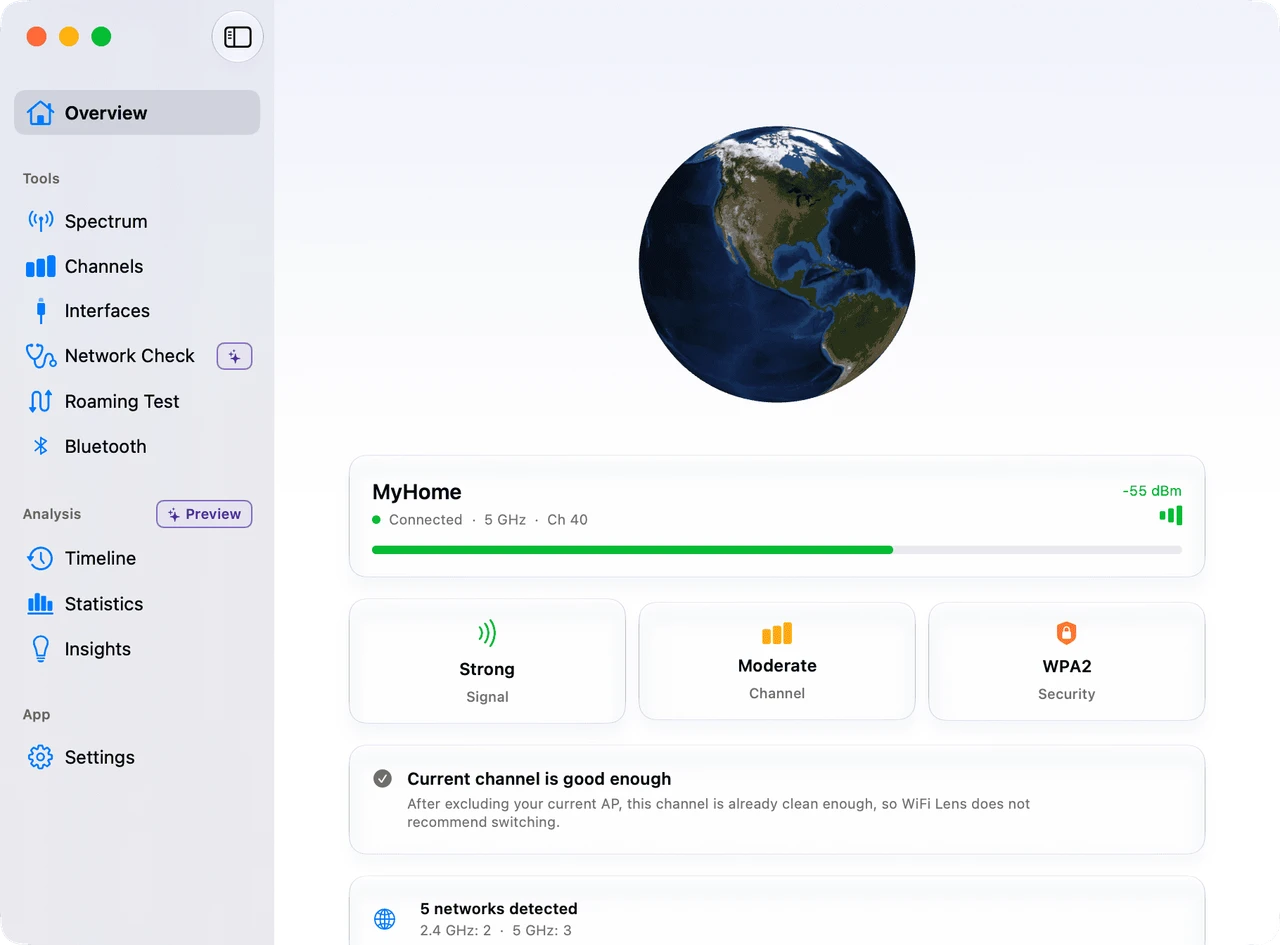
Tableau de bord Aperçu
Vérifiez d’abord l’état de votre connexion. L’aperçu affiche l’intensité du signal, la qualité du canal, la sécurité et l’étape suivante la plus utile.
- État de la connexion en un coup d’œil
- Suggestions de canaux exploitables
- Voyez quelle bande est la plus encombrée
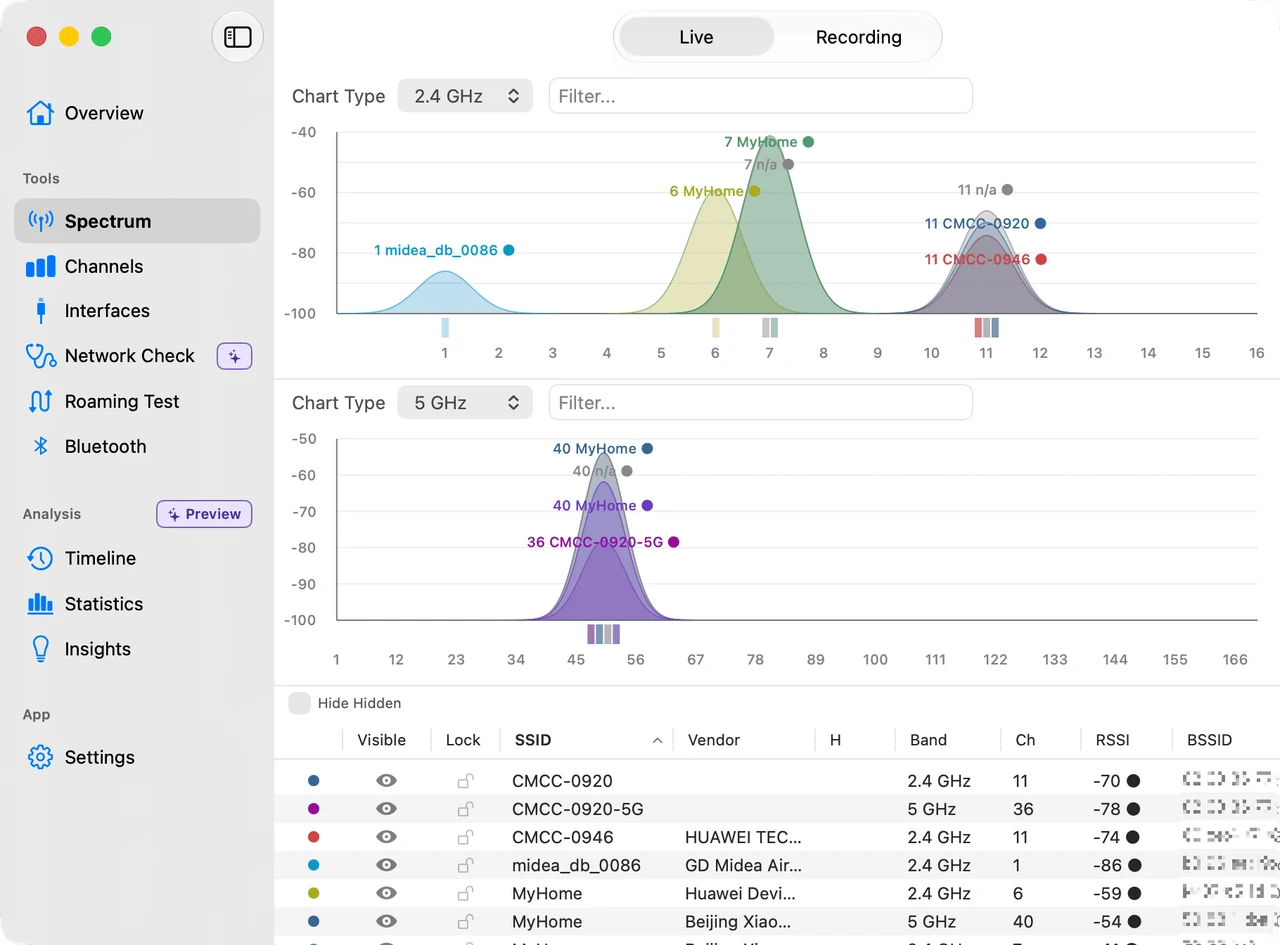
Scanner spectral
Voyez l’activité spectrale en direct sur toutes les principales bandes Wi‑Fi. Repérez rapidement les zones les plus encombrées et les canaux saturés.
- Vue spectrale tri-bande en direct
- Repérez les canaux encombrés d’un coup d’œil
- Zoomez, mettez en pause et inspectez les détails
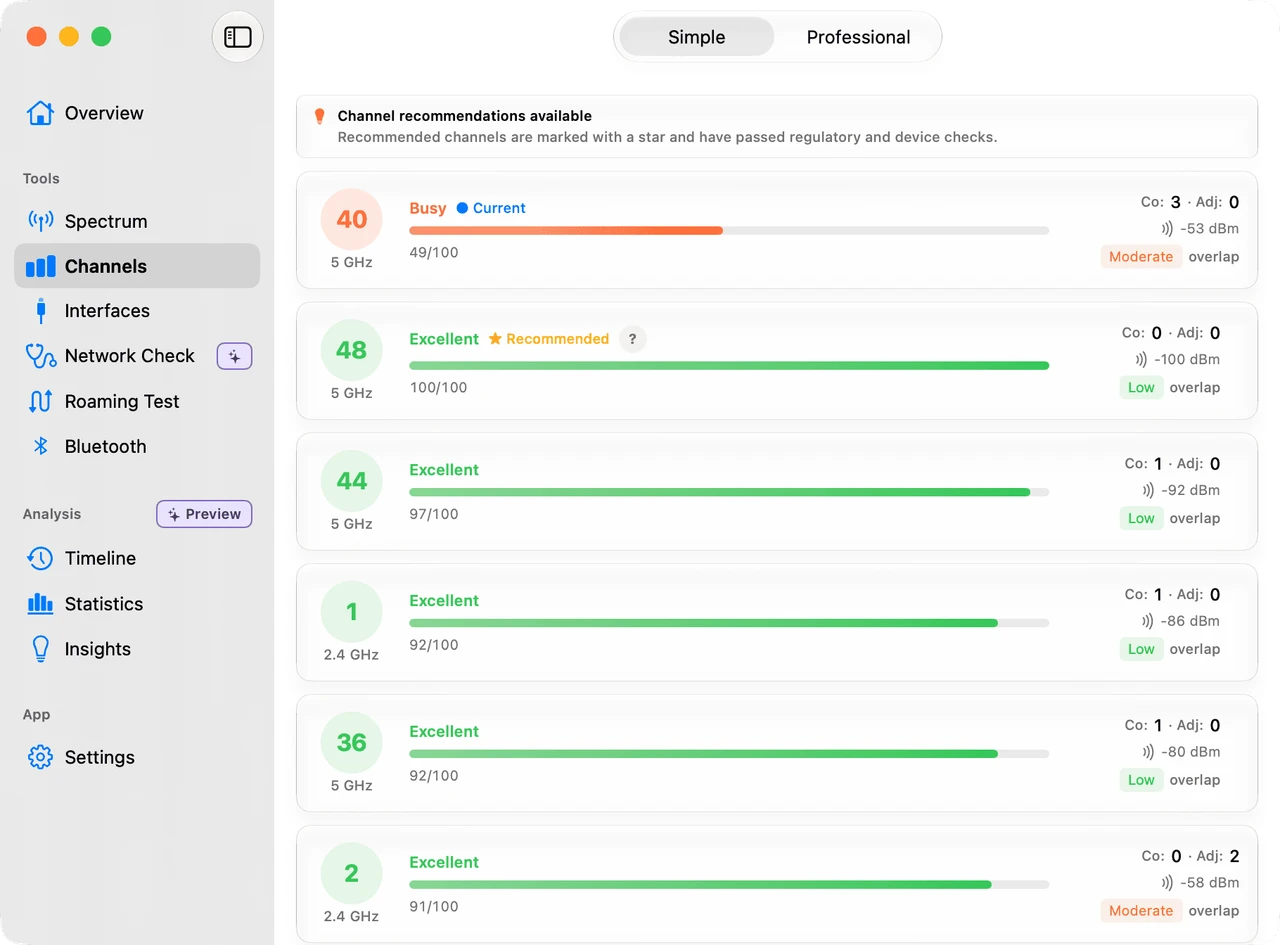
Analyseur de qualité des canaux
Comparez les scores des canaux avant de modifier les réglages de votre routeur. WiFi Lens suggère des options plus propres selon votre région et la compatibilité de vos appareils.
- Scores de qualité par canal
- Suggestions adaptées à la région
- Trouvez les canaux les plus propres
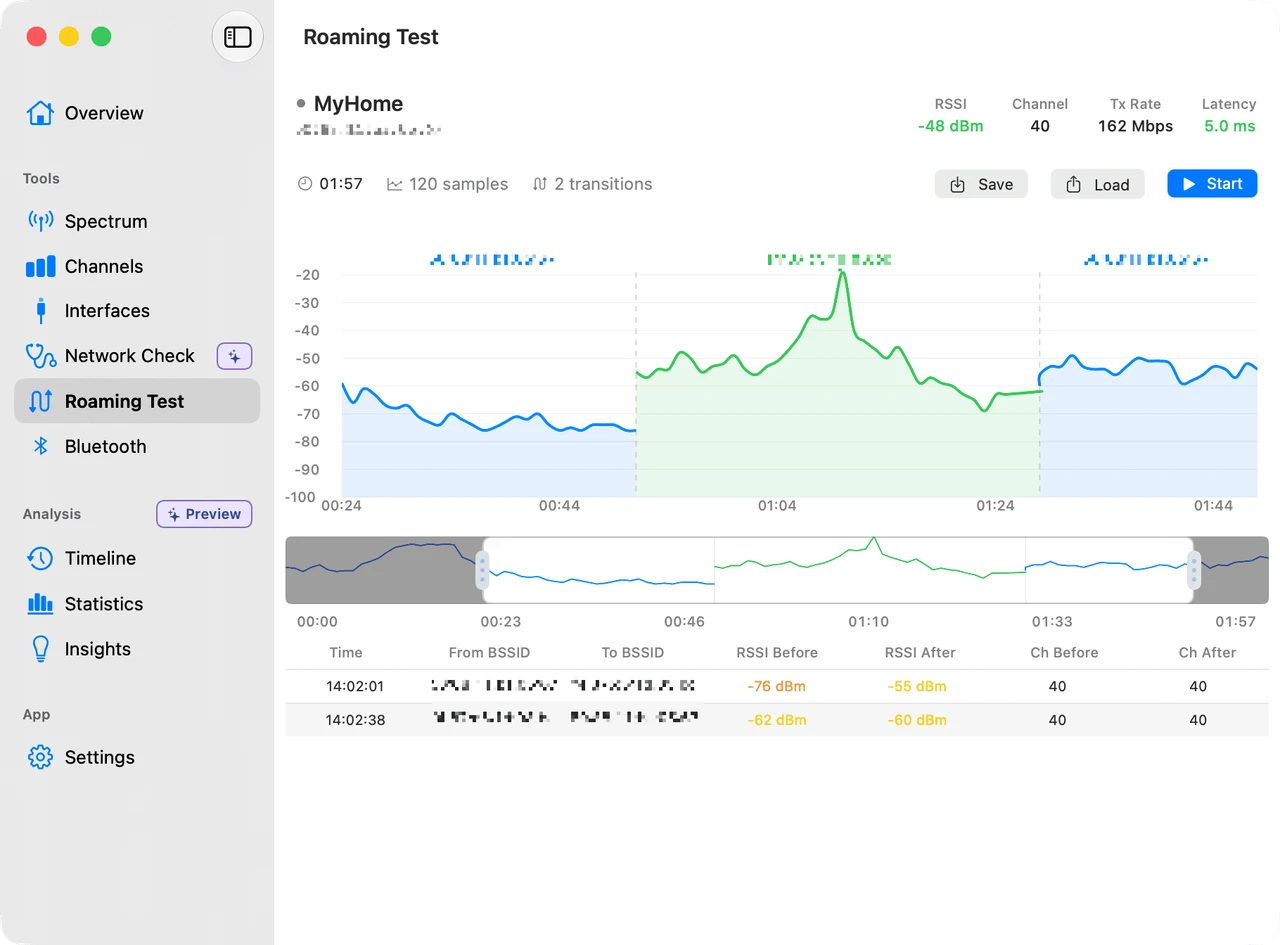
Test de roaming
Déplacez-vous avec votre ordinateur portable et vérifiez comment vos appareils basculent entre les points d’accès. Examinez les transferts, l’historique du signal et les sessions enregistrées pour comprendre votre couverture Wi‑Fi.
- Voyez quand les appareils changent de point d’accès
- Observez les variations de signal pendant vos déplacements
- Enregistrez et rejouez les sessions de roaming
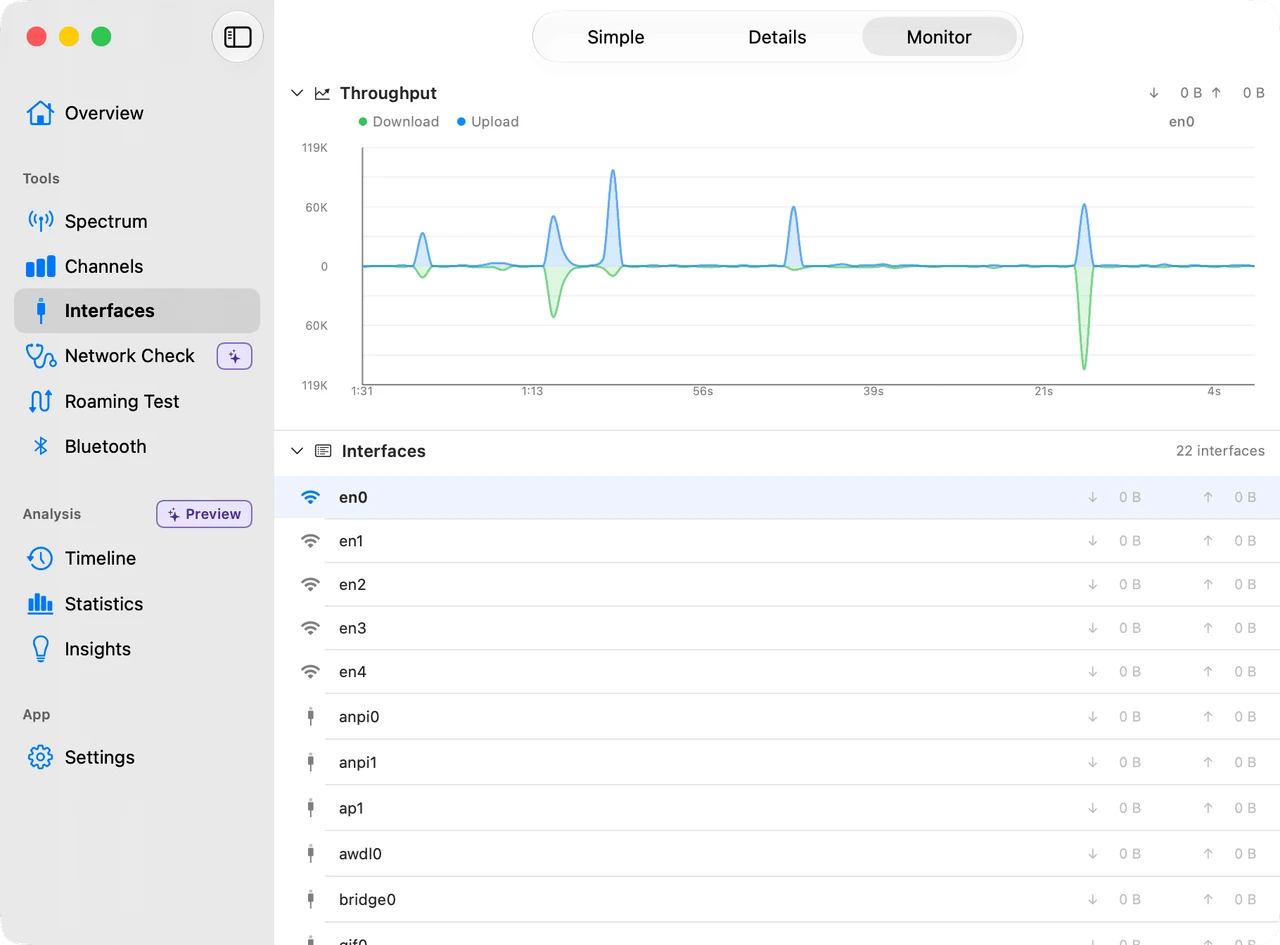
Interfaces réseau
Voyez toutes vos interfaces réseau au même endroit — Wi‑Fi, filaire, VPN et plus. Consultez les informations de liaison détaillées et surveillez le débit en temps réel.
- Passez d’un état rapide à un détail approfondi
- Surveillez le débit en direct au fil du temps
- Wi‑Fi, Ethernet, VPN et liaisons virtuelles
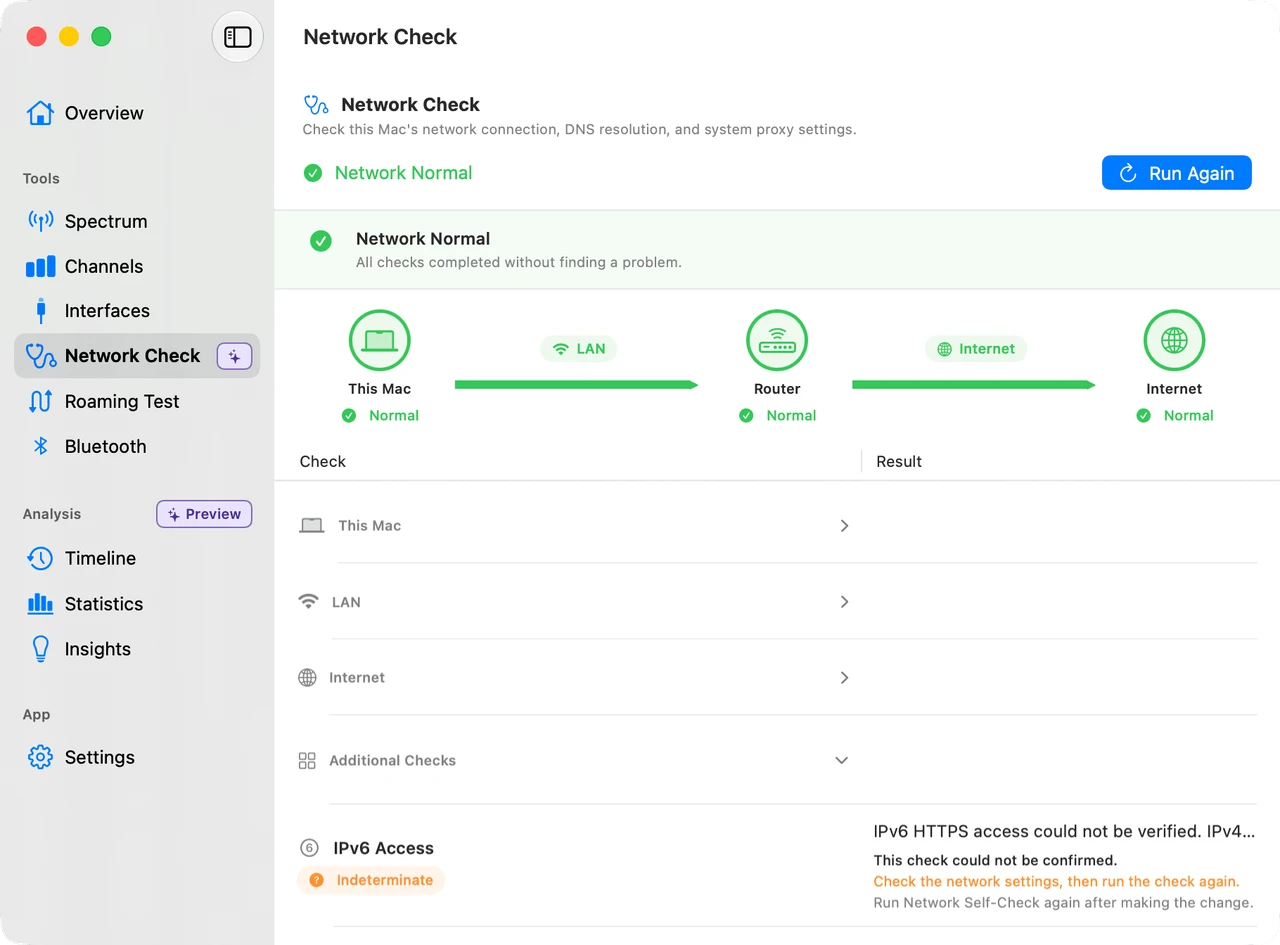
Auto-vérification réseau
Lancez des diagnostics à la demande en trois étapes — Ce Mac, LAN et Internet — avec une sélection plus fiable de l’interface, de la route et de la passerelle actuelles. WiFi Lens 2.0 traite plus prudemment VPN/TUN, proxy/PAC, incertitude DNS, vérifications HTTPS et changements de route afin qu’un ancien résultat ne remplace pas le nouvel état réseau.
- Vérifie l’interface, la route et la passerelle actuelles
- Gère VPN/TUN, proxy/PAC, incertitude DNS, HTTPS et changements de route
- Distingue les échecs clairs, l’incertitude et les vérifications non effectuées — en local
AP Radar
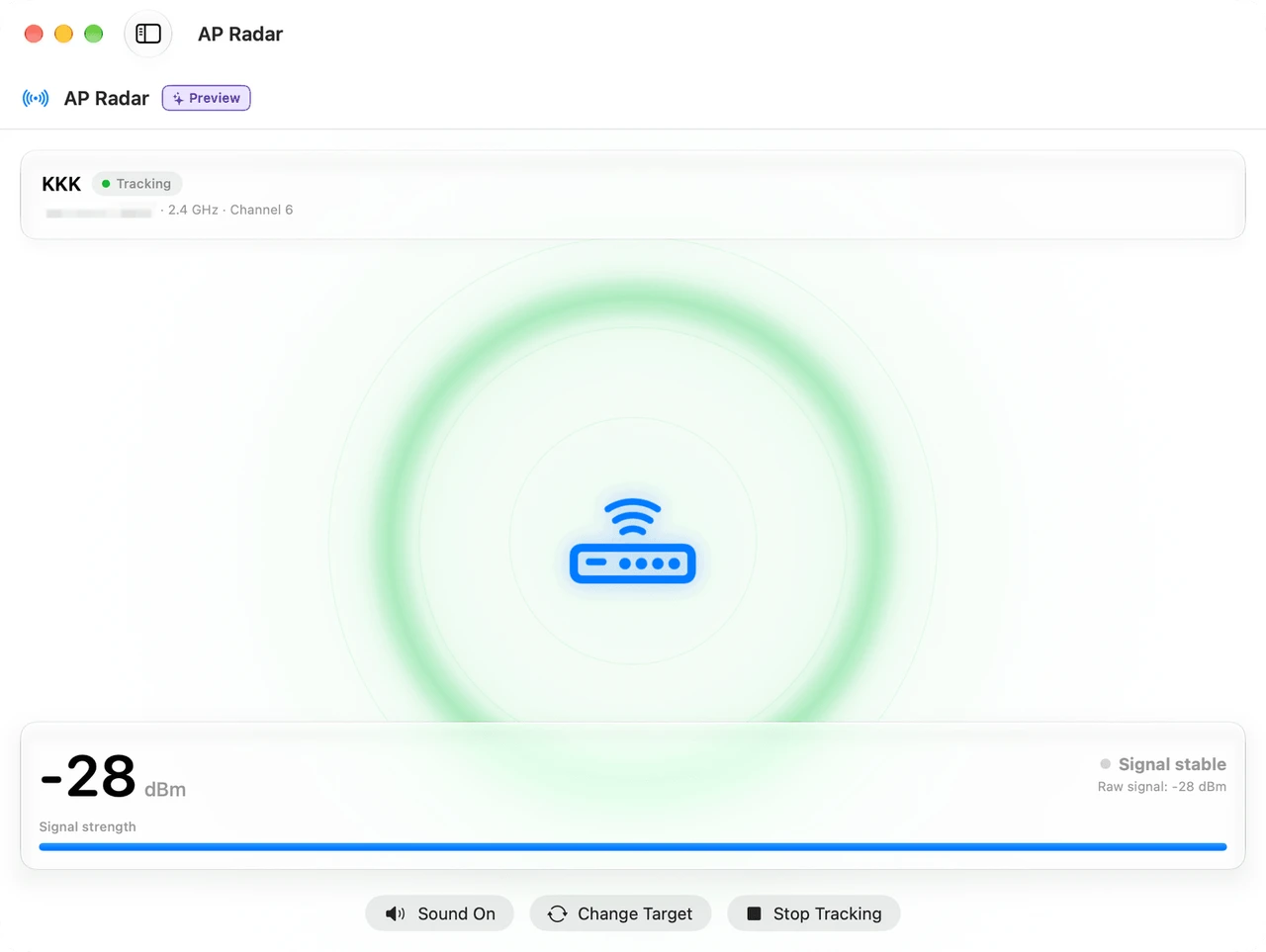
AperçuAP Radar (aperçu) vous permet de sélectionner un point d’accès et de suivre la puissance de son signal reçu pendant vos déplacements. Voyez si le signal devient plus fort, plus faible ou reste stable, avec un état clair de perte du signal lorsque la cible disparaît. Les indications reposent sur le RSSI et ne déterminent ni la direction ni la distance exactes.
- Suivez un point d’accès pendant vos déplacements
- Repérez les états plus fort, plus faible, stable ou signal perdu
- Audio pulsé facultatif suivant la puissance du signal
Statut de la barre de menus
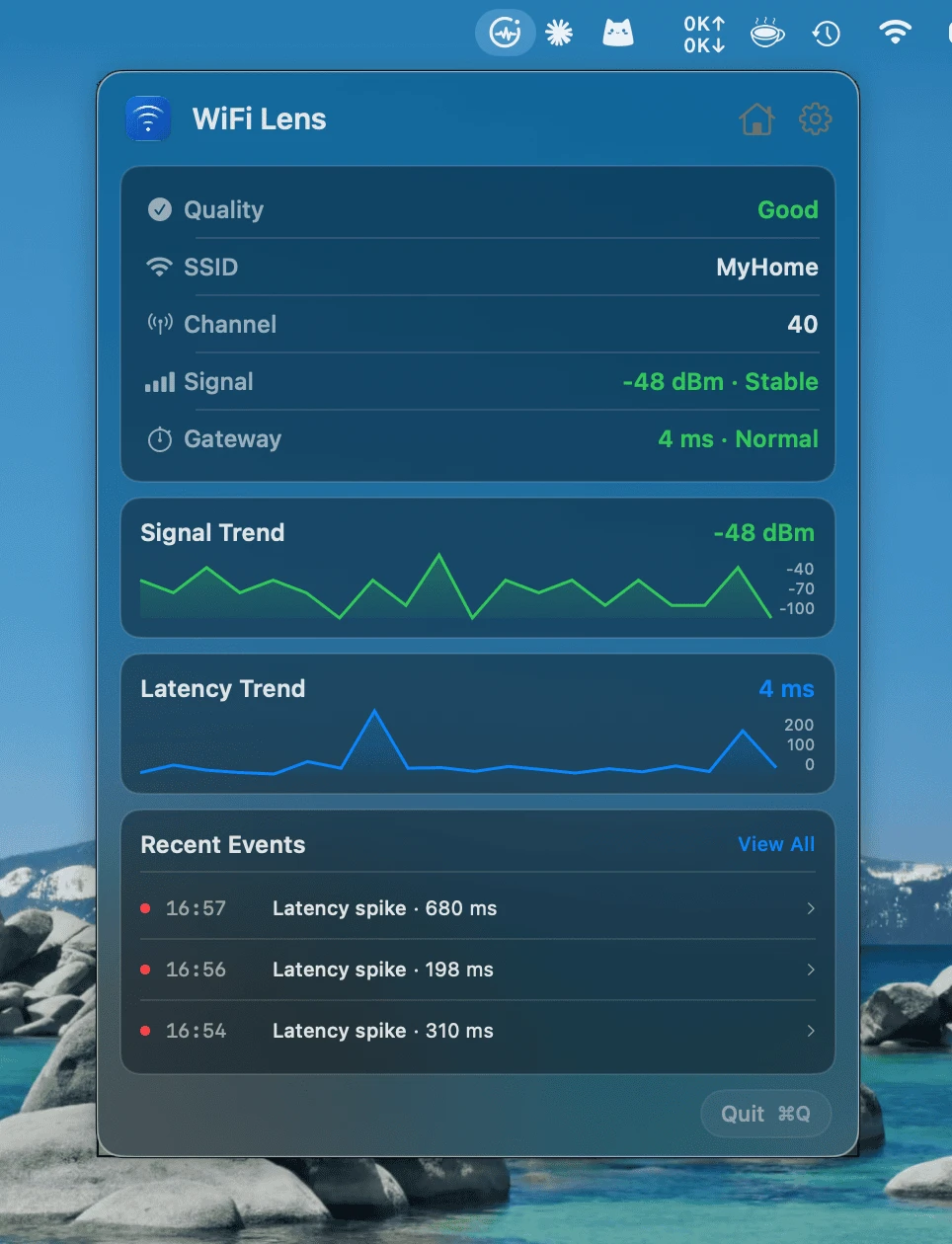
ProGardez un aperçu Wi-Fi en direct dans votre barre de menus — réseau actuel, intensité du signal et canal en un coup d’œil, avec des liens directs vers les événements Timeline.
- État Wi-Fi en direct dans la barre de menus
- Réseau actuel, signal et canal en un coup d’œil
- Accès rapide aux événements Timeline
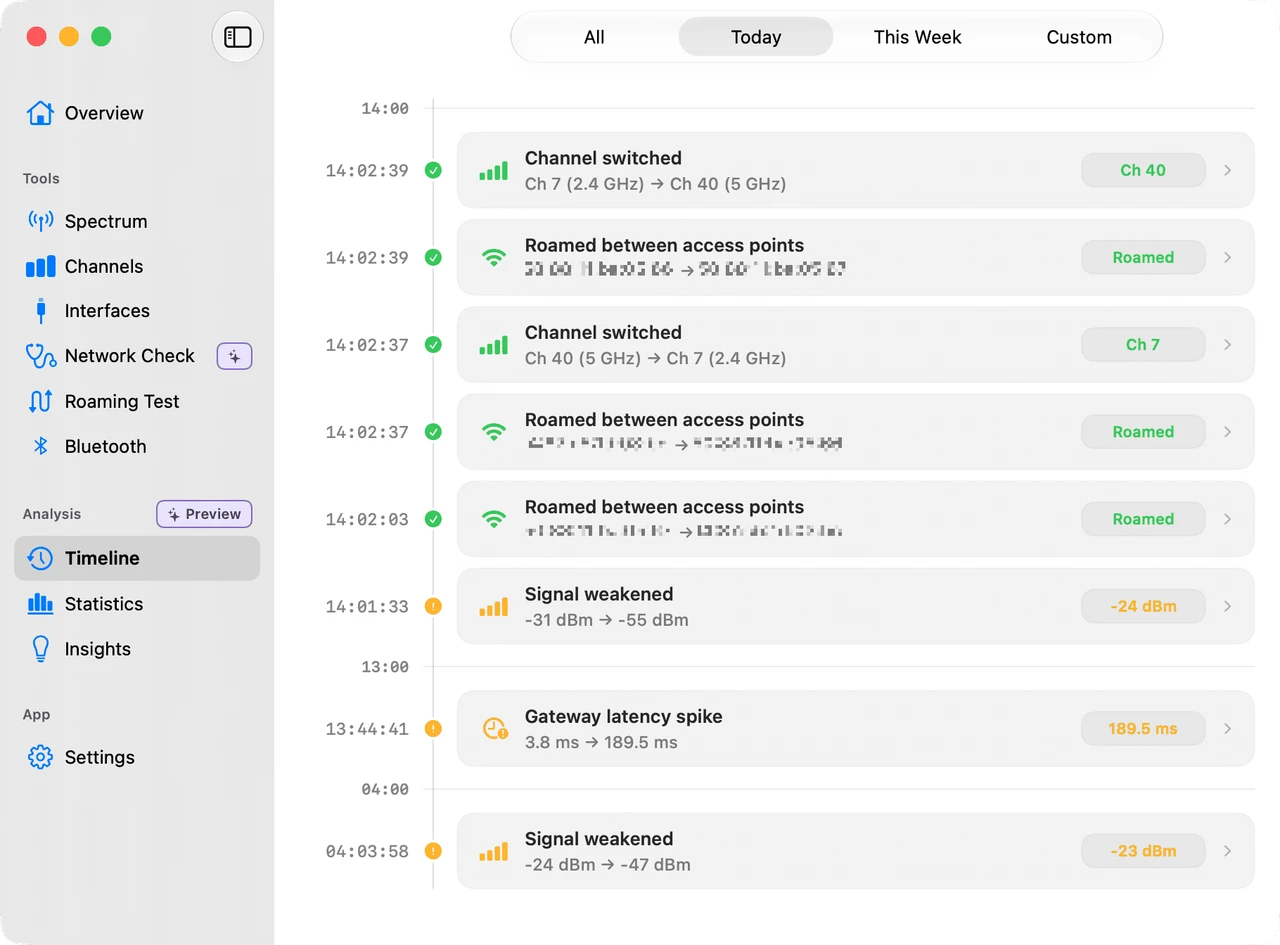
Timeline
ProSuivez les événements Wi-Fi dans le temps — voyez les variations de signal, les transitions réseau et l’historique des connexions d’un coup d’œil.
- Historique chronologique des événements Wi-Fi
- Suivi des variations de signal et de réseau
- Filtrez par type d’événement et plage de dates
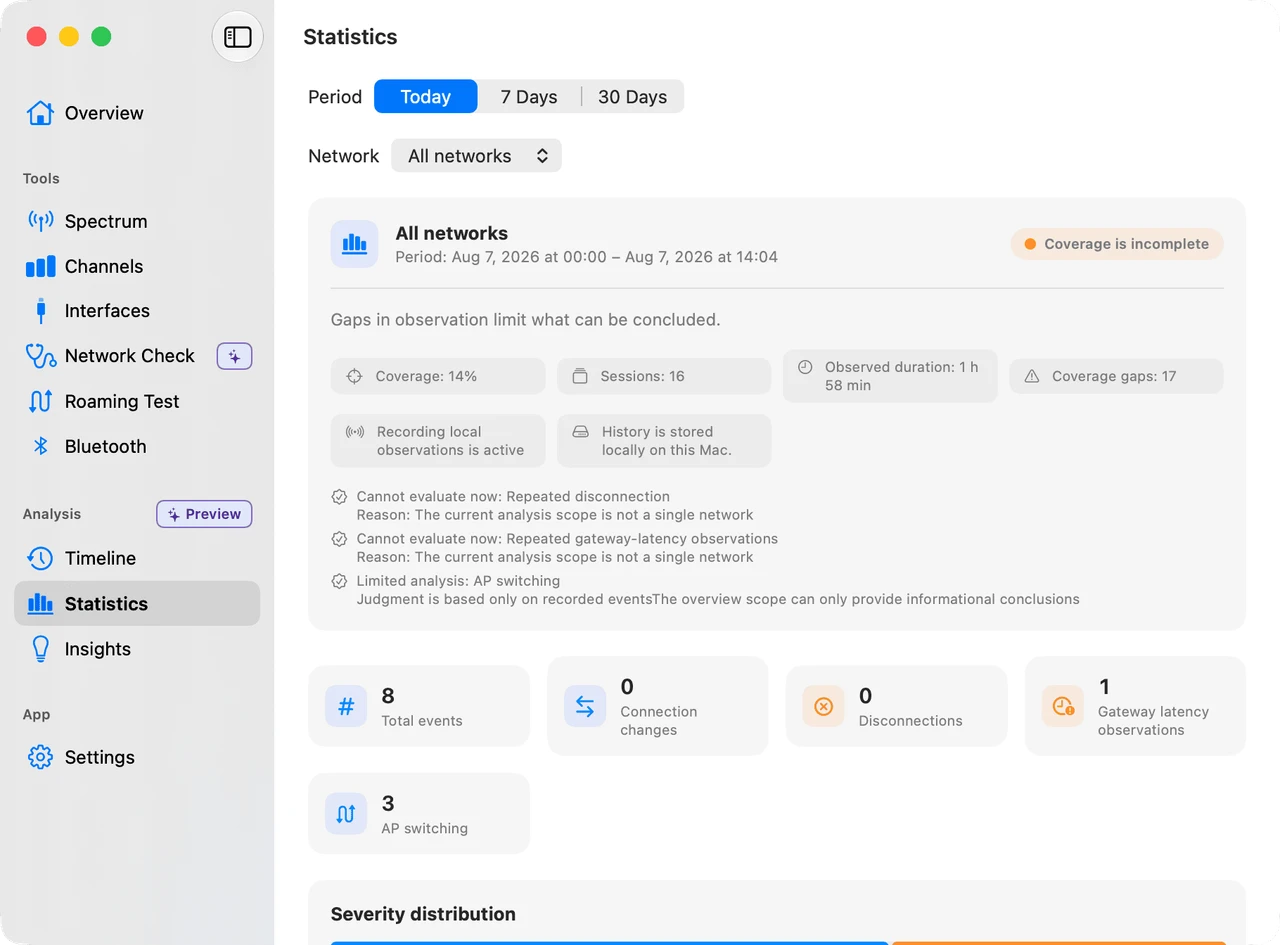
Statistiques
ProAnalysez votre historique local de Timeline — totaux d’événements, répartition par gravité et synthèses de session et de roaming, limités à la plage de dates de votre choix.
- Analysez votre historique local de Timeline
- Totaux d’événements et répartition par gravité
- Filtrez par plage de dates et périmètre
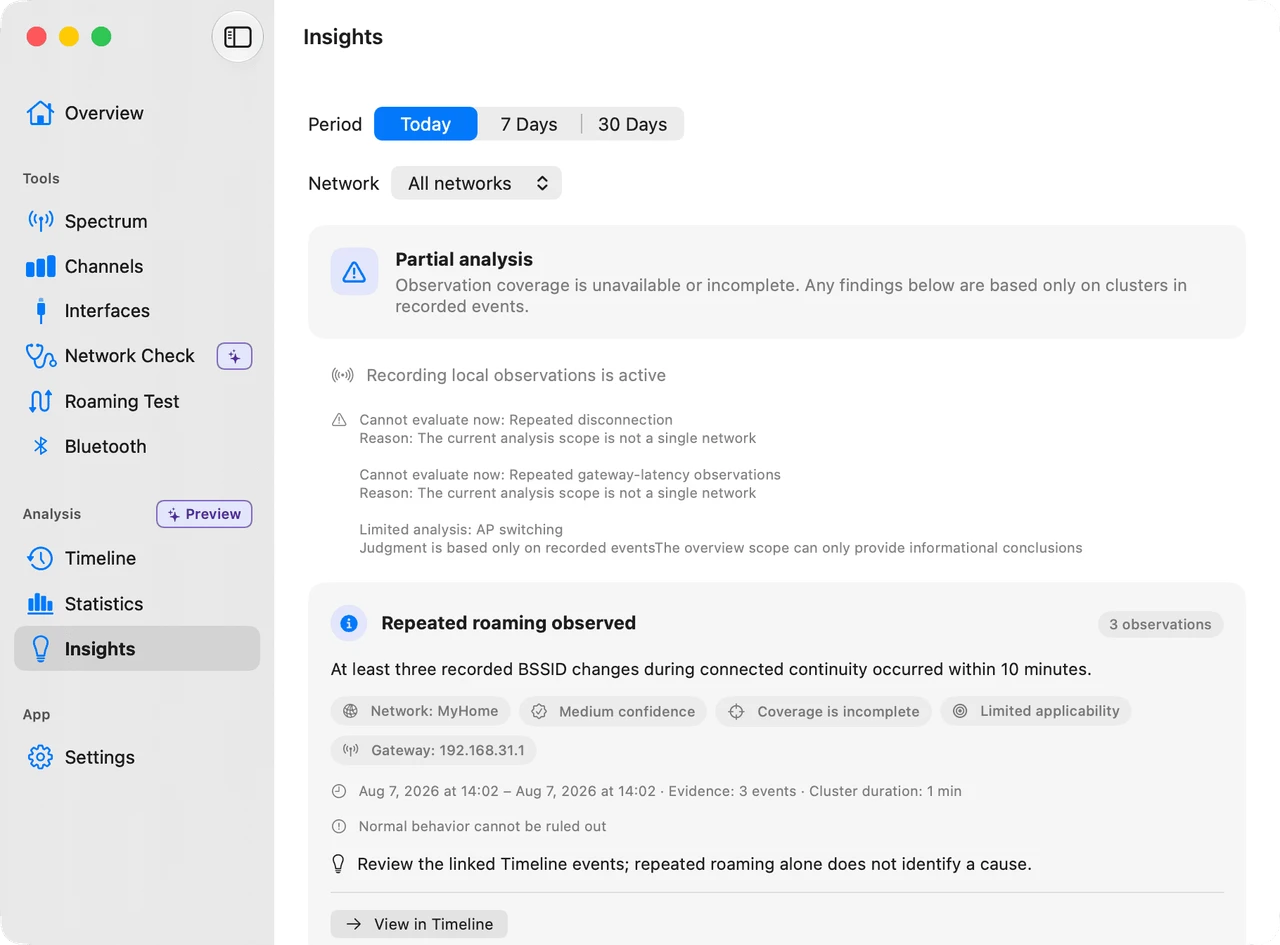
Insights
ProObtenez des résultats explicables à partir de votre historique Timeline — regroupés par connectivité, performance et stabilité, avec des preuves qui renvoient aux événements de la Timeline.
- Résultats explicables issus de l’historique Timeline
- Regroupés par connectivité, performance et stabilité
- Les preuves renvoient aux événements de la Timeline
Un seul jeu de données, toutes les vues
Chaque fonctionnalité lit la même analyse en direct, si bien que l’image reste cohérente lorsque vous passez d’une vue à l’autre. Commencez par l’aperçu pour voir votre connexion actuelle en un coup d’œil, plongez dans le scanner spectral quand quelque chose semble lent, vérifiez l’analyseur de qualité des canaux avant de toucher à votre routeur, lancez un test de roaming quand la couverture semble irrégulière d’une pièce à l’autre et utilisez les étapes Ce Mac, LAN et Internet de l’auto-vérification réseau quand la navigation tombe en panne. Avec Pro, Statistiques et Insights analysent votre historique Timeline enregistré — totaux d’événements, répartition par gravité et résultats explicables qui renvoient aux preuves de la Timeline. La table des réseaux et les vues d’interfaces sont là quand vous voulez le détail complet, sans filtre.
Commencez par la page qui correspond à votre question
Commencez avec WiFi Lens
Téléchargez la dernière version depuis GitHub Releases, prête à fonctionner sur macOS 14 ou version ultérieure.
Voir la page Flux IADiscutez avec votre Wi‑Fi
WiFi Lens peut se connecter à MCP, ce qui permet à des bureaux IA compatibles comme Codex Desktop et Claude Desktop de lire directement les données Wi‑Fi — tout est traité sur votre machine, rien n’est envoyé dans le cloud. Demandez « quel canal est le moins encombré ? » ou « qu’est-ce qui ressort des réseaux voisins ? »
Voir la page ComparerWiFi Lens vs NetSpot vs inSSIDer
Comparez les analyseurs Wi-Fi macOS pour l’analyse, l’étude des canaux, les diagnostics de connexion, la confidentialité et l’automatisation.
Voir la page