Réparer le Wi-Fi que vous utilisez chaque jour
Trouvez les zones mortes, vérifiez si les réseaux voisins encombrent votre canal et choisissez de meilleurs réglages de routeur sans déchiffrer les données Wi-Fi brutes.
Résolvez les problèmes de connexion, lancez des auto-vérifications, analysez la congestion des canaux Wi-Fi et validez le comportement de roaming — sans compte, sans synchronisation cloud ni télémétrie.
TéléchargerWiFi Lens OSS est gratuit et open source. La version Pro ajoute le moniteur de barre de menus, l’historique des événements Timeline, Statistiques et Insights.
WiFi Lens est une app native macOS (macOS 14+) — ouvrez cette page sur votre Mac pour télécharger, ou copiez le lien pour vous l’envoyer.
WiFi Lens est une app native macOS qui transforme l’activité sans fil environnante en une carte lisible. Analysez les réseaux 2,4, 5 et 6 GHz, comparez l’intensité des signaux, repérez les canaux encombrés et testez la couverture en vous déplaçant dans un espace. L’app traite les analyses sur votre Mac. Lorsque vous activez son serveur MCP local, des outils IA compatibles peuvent inspecter les mêmes données sans les téléverser.
Explorer chaque vueTrouvez les zones mortes, vérifiez si les réseaux voisins encombrent votre canal et choisissez de meilleurs réglages de routeur sans déchiffrer les données Wi-Fi brutes.
Inspectez l’utilisation des canaux, la sécurité, les transferts de roaming et l’état des interfaces lors du dépannage de bureaux, laboratoires ou petits réseaux gérés.
Lisez les données d’analyse en direct via l’interface MCP locale, testez des flux de travail sensibles au Wi-Fi et inspectez l’implémentation Swift open source.
Une page d’accueil plus calme. Une histoire produit plus claire.
Commencez par le produit lui-même, puis approfondissez uniquement là où vous en avez besoin.
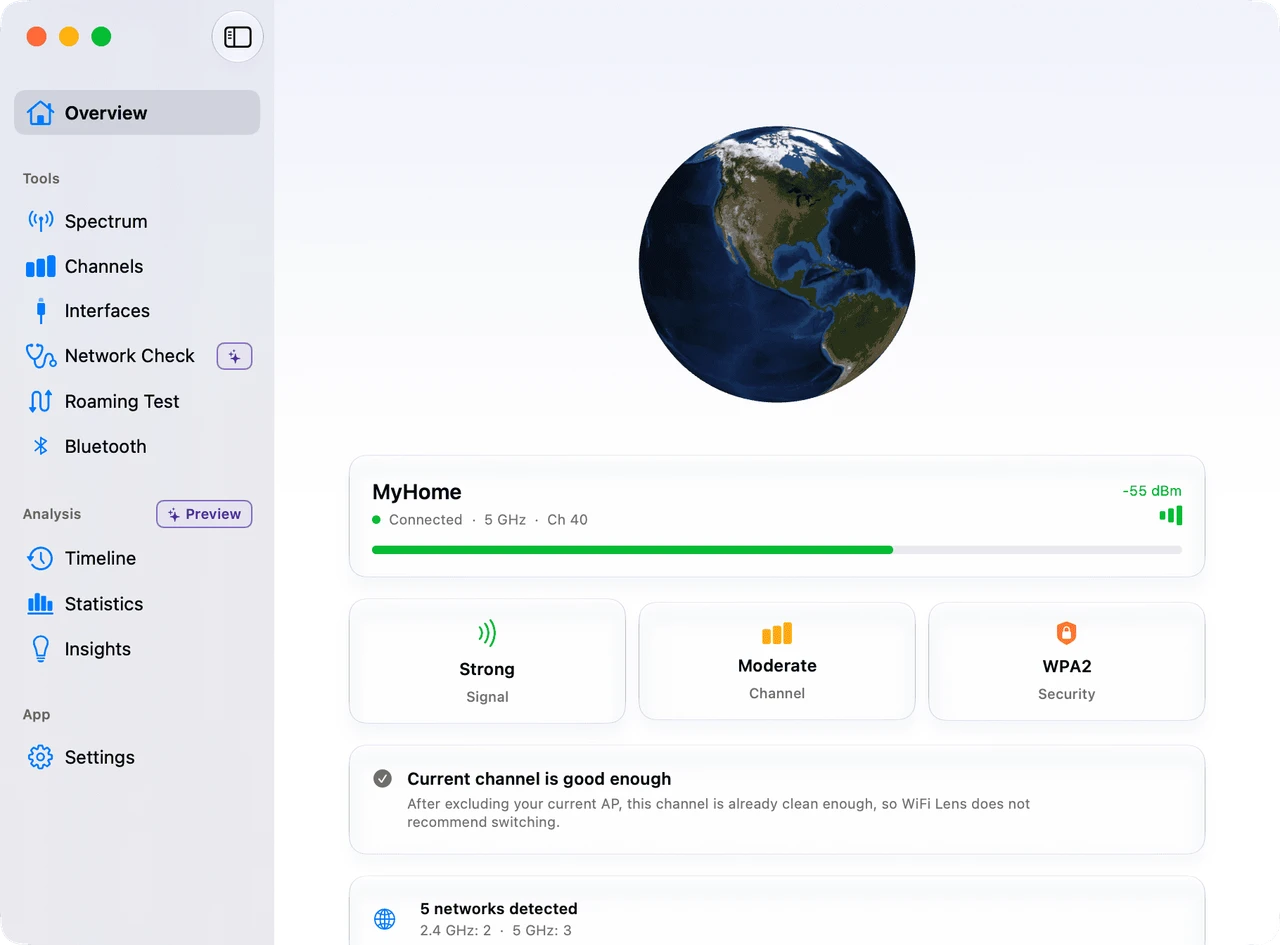
Vérifiez d’abord l’état de votre connexion. L’aperçu affiche l’intensité du signal, la qualité du canal, la sécurité et l’étape suivante la plus utile.
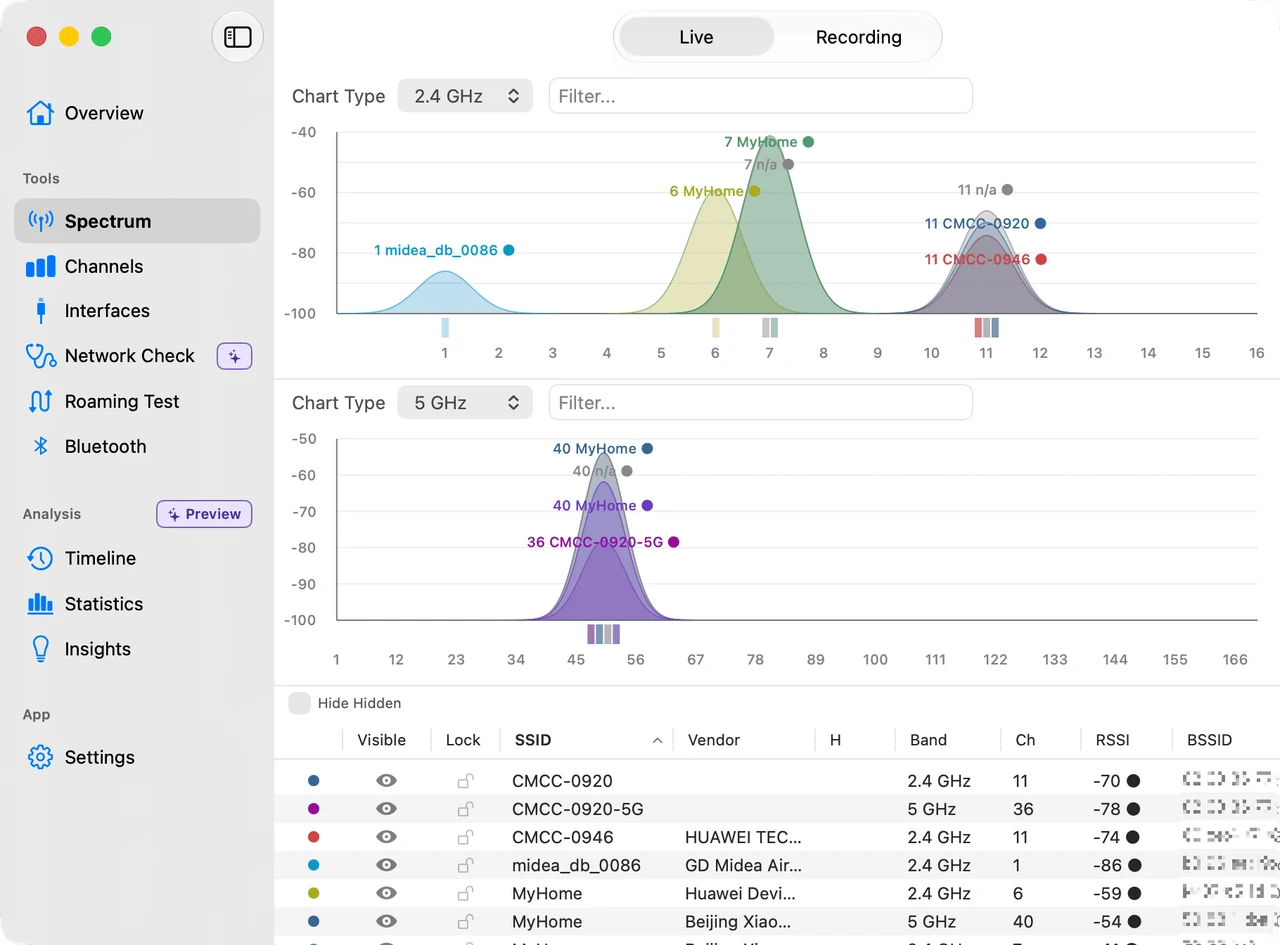
Voyez l’activité spectrale en direct sur toutes les principales bandes Wi‑Fi. Repérez rapidement les zones les plus encombrées et les canaux saturés.
WiFi Lens peut se connecter à MCP, ce qui permet à des bureaux IA compatibles comme Codex Desktop et Claude Desktop de lire directement les données Wi‑Fi — tout est traité sur votre machine, rien n’est envoyé dans le cloud. Demandez « quel canal est le moins encombré ? » ou « qu’est-ce qui ressort des réseaux voisins ? »
Voici les 3 réseaux les plus puissants de votre analyse actuelle :
MyWiFi -48 dBm ch 6 2.4 GHz WPA3 Office-5G -52 dBm ch 36 5 GHz WPA3 HomeNet -55 dBm ch 149 5 GHz WPA2 Les trois sont sur des canaux distincts sans chevauchement. MyWiFi a le signal le plus propre à -48 dBm.
WiFi Lens traite tout localement. Aucun compte, aucun cloud, aucun suivi.
Une question, une découverte intéressante, ou envie de voir ce qui se prépare ?
Gardez la page d’accueil courte. Utilisez les pages détaillées lorsque vous avez besoin de précisions.
Des vues ciblées pour diagnostiquer les performances Wi‑Fi, la couverture et l’utilisation des canaux.
Voir la page Flux IAWiFi Lens peut se connecter à MCP, ce qui permet à des bureaux IA compatibles comme Codex Desktop et Claude Desktop de lire directement les données Wi‑Fi — tout est traité sur votre machine, rien n’est envoyé dans le cloud. Demandez « quel canal est le moins encombré ? » ou « qu’est-ce qui ressort des réseaux voisins ? »
Voir la page TéléchargerWiFi Lens est principalement maintenu par un développeur indépendant. Acheter Pro sur l’App Store soutient le développement continu et débloque le moniteur de barre de menus, l’historique des événements Timeline, Statistiques et Insights.
Voir la page ConfidentialitéWiFi Lens traite tout localement. Aucun compte, aucun cloud, aucun suivi.
Voir la page ComparerComparez les analyseurs Wi-Fi macOS pour l’analyse, l’étude des canaux, les diagnostics de connexion, la confidentialité et l’automatisation.
Voir la page FAQRéponses aux questions courantes sur WiFi Lens — tarifs, exigences macOS, confidentialité des données, différences entre Pro et OSS et prise en charge du 6 GHz.
Voir la pageAbsolument. WiFi Lens OSS est open source et entièrement gratuit — vous pouvez le télécharger et l’utiliser depuis GitHub sans aucune restriction. La version Pro est un achat unique sur l’App Store qui ajoute le moniteur de barre de menus, l’historique des événements Timeline, Statistiques et Insights. Les capacités d’analyse Wi‑Fi de base sont identiques dans les deux versions.
La version OSS couvre les fonctionnalités d’analyse essentielles : analyse spectrale, table des réseaux, score des canaux, tests de roaming, diagnostics de connexion, auto-vérification réseau et intégration IA MCP. La version Pro ajoute le moniteur de barre de menus, l’historique des événements Timeline, Statistiques et Insights. Pour l’analyse en direct de votre réseau actuel, la version OSS suffit.
Absolument pas. WiFi Lens n’a aucun serveur backend. Toutes les données sont traitées localement sur votre Mac. Même l’intégration IA MCP ne communique que via l’interface locale de votre machine — rien n’est envoyé à un serveur distant. Pour être clair : nous ne collectons rien.
WiFi Lens nécessite macOS 14 (Sonoma) ou version ultérieure. Il prend en charge les Mac Apple Silicon et Intel. À noter : l’analyse de la bande 6 GHz exige un Mac compatible Wi‑Fi 6E ou Wi‑Fi 7 (disponible sur les modèles Apple Silicon plus récents). Les Mac Intel plus anciens ou les modèles sans 6E peuvent toujours utiliser toutes les fonctionnalités 2,4 GHz et 5 GHz sans limitation.
C’est une limite au niveau du système macOS. Les API d’analyse sans fil que macOS fournit aux apps ne signalent pas toujours explicitement qu’un réseau appartient à la bande 6 GHz. Pour les réseaux Wi‑Fi 6E, le système encode généralement la bande via le numéro de canal ou la fréquence centrale plutôt que de renvoyer directement un libellé « 6 GHz ». Certains réseaux 6 GHz peuvent donc apparaître en 5 GHz ou sans libellé de bande précis dans les résultats d’analyse. C’est un comportement du système, pas un bug — cela ne signifie pas que l’appareil n’utilise pas un réseau 6 GHz.